
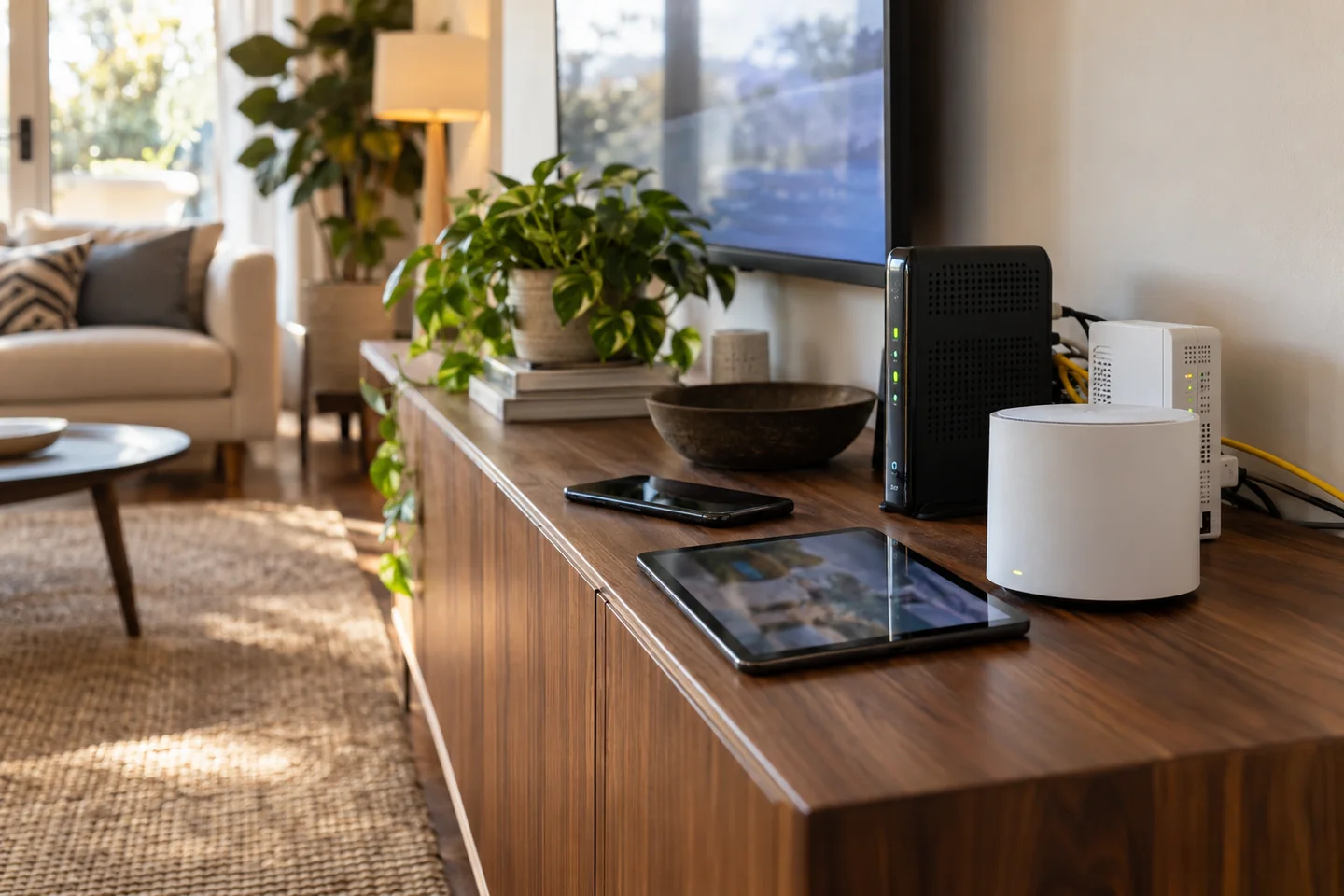

不同电脑和手机使用QuickQ时,设备适配有哪些区别?
系统、接口与后台状态,放回每台终端里看。
家里的Wi-Fi、出门后的移动网络,或刚换的一台电脑,每次连接都有自己的使用环境。从QuickQ客户端下载到第一次打开,再到设备适配、线路选择和日常排查,这里把值得确认的细节写清楚。先看眼前的情况,再找到适合此刻的使用说明。

QuickQ客户端的获取与安装,需要放到当前系统中确认。记下设备类型,读清获取页面的适用说明,再检查网络与存储空间。版本信息以实际提供内容为准,不凭别人的截图选择。
获取客户端阅读下载准备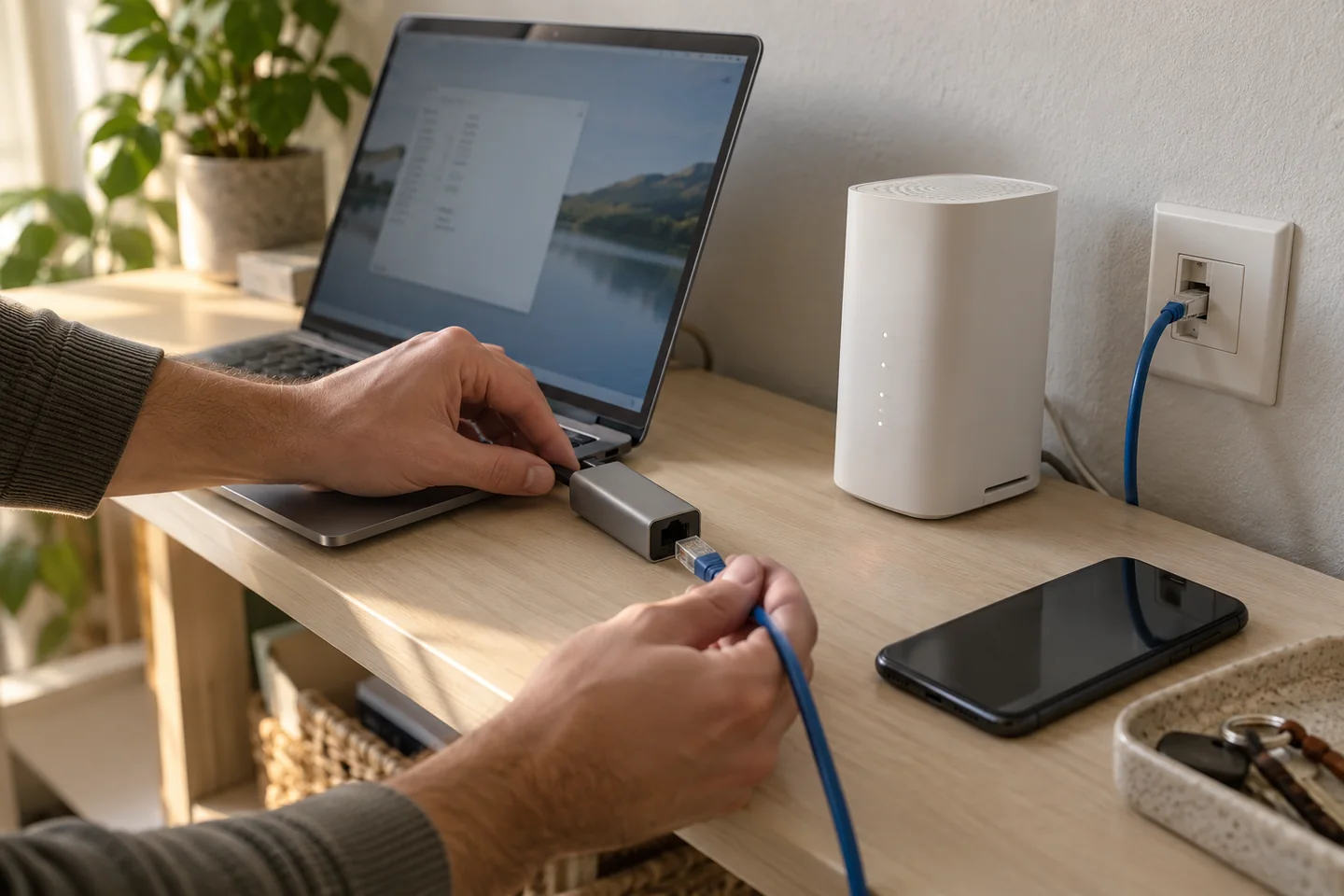
QuickQ能够启动以后,先确认当前网络与系统授权。不同设备的提示位置不一定相同,按本机实际内容判断;别急着同时调整线路、网络和后台设置,让第一次连接有一个清楚的起点。
下载完整,设备留有可用空间,再继续安装。
读清系统提示的来源与用途,遇到不明提示先停下来核对。
确认设备接入预期网络;公共Wi-Fi完成认证以后,再检查客户端状态。
电脑、手机和平板共享一张网络,也各自拥有系统权限与接入方式。QuickQ设备适配先看当前终端,不把另一台设备的可用状态直接照搬过来。

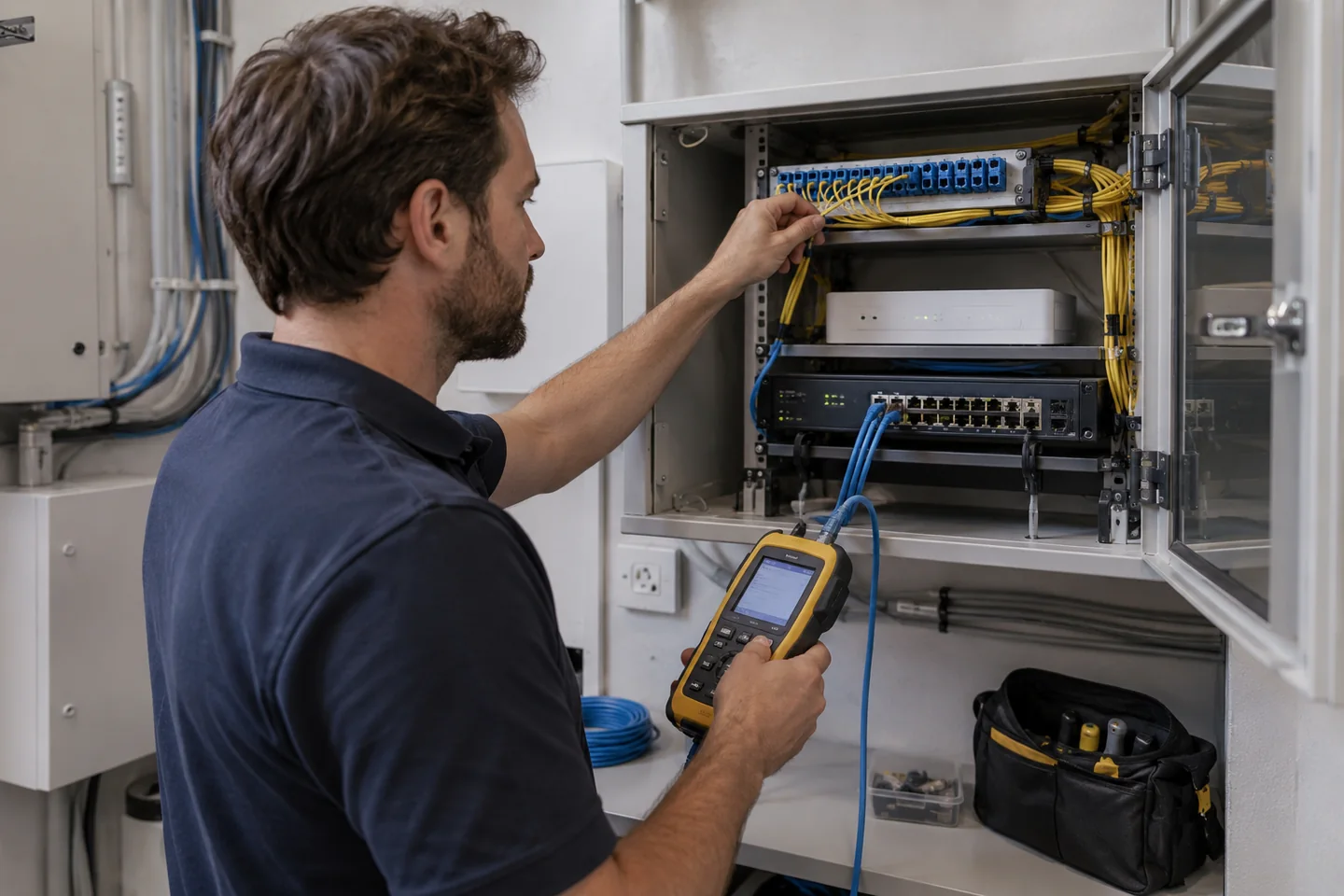
设备没有变,网络却可能已经换了。准备调整QuickQ线路时,先确认基础访问正常,再看当前选择与实际任务表现。线路名称用于辨认,连接体验仍需要在自己的环境中观察。
能正常完成手边的任务,就先保留可用状态。QuickQ日常设置更适合跟着实际变化检查:换了网络,确认新接入;换了设备,重新看权限。让每次调整对应一个明确的问题,往往比不停尝试更容易找到原因。
先验证基础访问,再观察原有连接是否恢复。
核对实际说明,保存任务,记下原来的使用环境。
先完成网络认证,读清提示,再继续当前任务。
从客厅到户外,从公共大堂到临时工作角,先看设备正在接入什么,再判断QuickQ的连接表现。

QuickQ能打开却无法正常使用、换网络后没有恢复、某台设备单独异常,检查起点各不相同。记下设备、网络和最近操作,先区分现象,再处理设置。
从当前问题开始排查系统、接口与后台状态,放回每台终端里看。
留下可比较的条件,再决定是否调整。
从新的接入开始检查数据权限、基础访问与连接恢复,不让旧状态代替眼前的判断。
两件事都要看,但可以先认清设备。确认电脑、手机或平板的系统环境,再检查这台设备正在使用的网络能否正常访问。QuickQ获取方式与安装提示以实际说明为准;基础接入正常后再打开客户端,能减少把设备差异误当成连接问题的情况。
电脑与手机的系统权限、网络接口和后台运行方式不同,平板还要留意休眠后的连接恢复。相同的Wi-Fi名称,不代表每台终端的接入状态一致。使用QuickQ时按本机提示确认设置;更换设备以后,重新核对适用说明与当前网络。
名称主要用于辨认,不能代替这台设备在当前环境中的实际表现。QuickQ线路选择之前,先确认基础网络,再保留原来的选项作为参照。调整后用同一个日常任务观察连接;不要仅凭名字判断速度,也不要把某次表现当成长期保证。
需要确认新的接入已经可用。先看移动数据是否开启、应用是否获得数据访问权限,再用普通网页检查网络。原来的Wi-Fi连接状态不能直接代表移动环境。回到QuickQ查看实际提示,若连接没有恢复,完成基础检查后再重新发起连接。
当前任务正常完成时,可以保留可用设置。频繁切换会让前后状态难以对照,也可能中断正在进行的访问。QuickQ连接表现发生变化时,先记下网络、设备与最近操作,每次只改一项;确认结果后再决定是否继续调整。
先检查设备本身是否能够联网,再读客户端当前提示。只有某个应用异常时,也要单独检查该应用的访问和会话状态。QuickQ能够打开与连接已经建立是两件事;把基础网络、权限和线路分别确认,记录最早出现异常的环节,再按问题处理说明继续。