
ROUTE CHOICE / KEEP A REFERENCEQuickQ线路怎么选?
QuickQ线路怎么选?
先看当前网络,再观察变化。
名称用于辨认,实际表现需要放到自己的设备与任务中观察。保留原有选择,每次只调整一项,让前后的变化能够比较。
选择之前,先确认基础网络
设备连接到Wi-Fi,不代表已经完成网络接入。公共网络可能要求认证;移动数据也需要相应权限。用普通网页确认访问正常后,再看QuickQ客户端里的连接提示。
若基础访问本身异常,先处理网络接入。线路选择无法替代Wi-Fi认证、数据权限或接口恢复,反复调整反而容易丢失原来的参照。
设备和位置有没有变化?
换了电脑、接上扩展坞、走出无线覆盖区,都会改变判断条件。准备调整QuickQ线路时,把最近的变化写下来:使用哪台设备,接入哪种网络,问题从哪个操作以后开始。
相同名称的网络或线路,不代表每次使用条件都一样。先看现在的设备与接入,再决定是否改变选择。
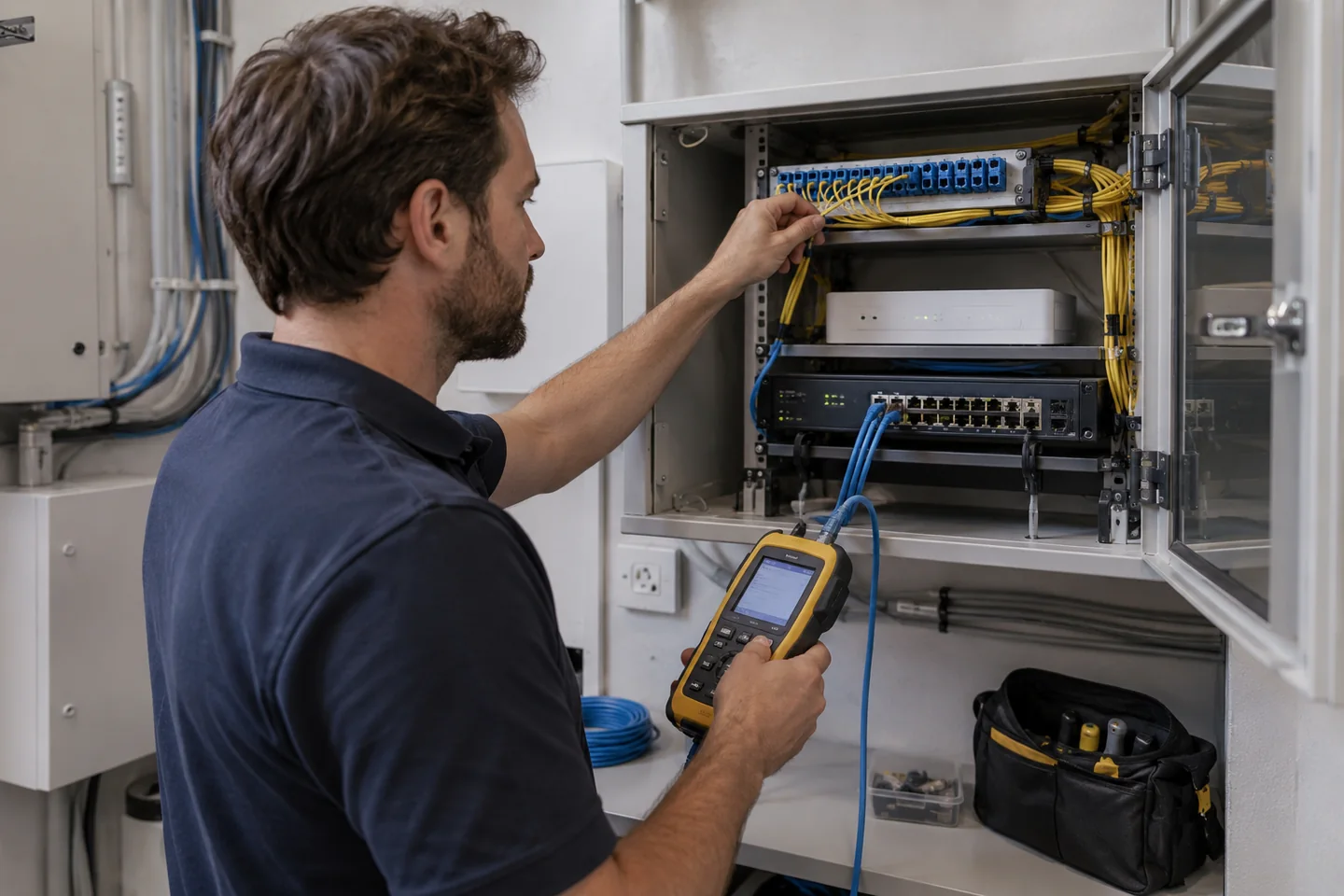
调整后,用同一个任务观察
保留原来的选项,选择后读清客户端实际提示,再尝试原来遇到问题的任务。网页加载、应用会话与客户端连接状态分别查看,不用另一种任务的结果代替原来的判断。
QuickQ线路比较时,尽量保持设备、网络与使用任务一致。不要同时切换Wi-Fi、修改权限和更换线路;一次改变一个条件,才容易看清哪个变化影响了结果。
名称不能代替实际体验
名称可以帮助辨认选项,但不提供对所有设备和网络的体验保证。连接表现以当前任务的实际结果为准,不根据名字推断速度、覆盖范围或稳定程度。
有结果以后,再决定下一步
任务恢复时,可以保留当前可用状态;仍然异常时,回看基础接入、系统提示与应用本身。QuickQ日常使用不需要为了尝试而持续切换,重要的是保留清楚的条件与结果。